import { Callout } from 'nextra/components'
import { DownloadLink } from '../../components'
# 1. Создание и настройка проекта
## Vite
Мы будем использовать [Vite](https://vitejs.dev/) в качестве сборщика.
```bash filename="Terminal"
pnpm create vite
```
- Выберите название для проекта на ваш вкус
- Фреймворк - React
- Тип приложения - TypeScript
После создания проекта не забудьте установить зависимости, используя pnpm i
## Инициализация git
В отличие от create-react-app, vite не инициализирует git репозиторий автоматически, поэтому нам нужно сделать это вручную:
```bash filename="Terminal"
git init
```
## Установка зависимостей
### Linters
Мы будем использовать линтеры от команды IT-Incubator:
```bash filename="Terminal"
pnpm i @it-incubator/eslint-config @it-incubator/prettier-config @it-incubator/stylelint-config stylelint -D
```
### SASS
Мы будем использовать SASS в качестве препроцессора стилей:
```bash filename="Terminal"
pnpm i sass -D
```
## Конфигурация линтеров
### Prettier
Создайте файл .prettierrc.cjs в корне проекта и скопируйте туда следующее содержимое:
```js filename=".prettierrc.cjs"
module.exports = {
...require('@it-incubator/prettier-config'),
//override settings here
}
```
### ESLint
Замените содержимое файла .eslintrc.cjs на следующее:
```js filename=".eslintrc.cjs"
module.exports = {
extends: '@it-incubator/eslint-config',
rules: { 'no-console': ['warn', { allow: ['warn', 'error'] }] },
}
```
### Stylelint
Создайте файл .stylelintrc.cjs в корне проекта и скопируйте туда следующее содержимое:
```js filename=".stylelintrc.cjs"
module.exports = {
extends: '@it-incubator/stylelint-config',
}
```
## Конфигурация WebStorm
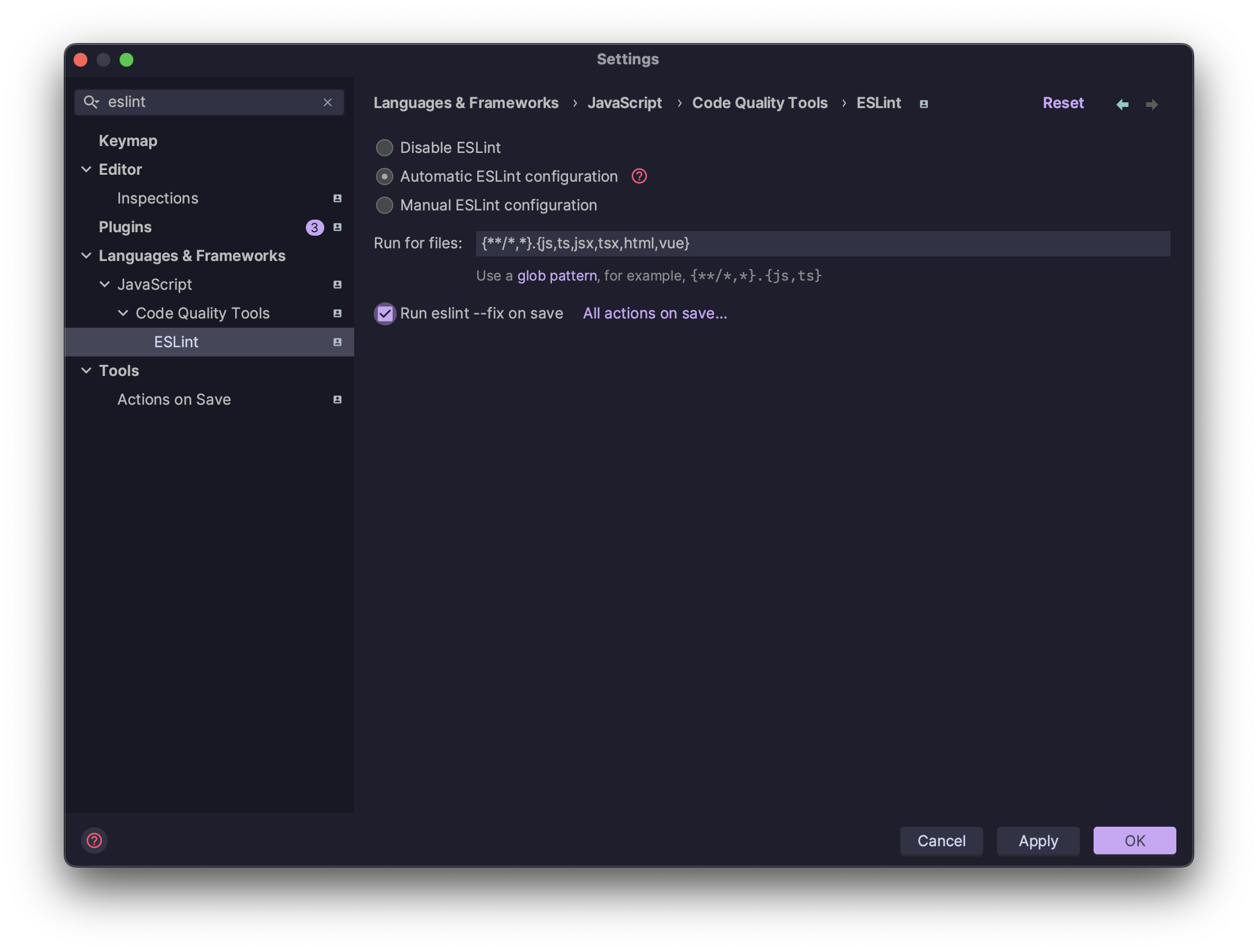
### Включить ESLint
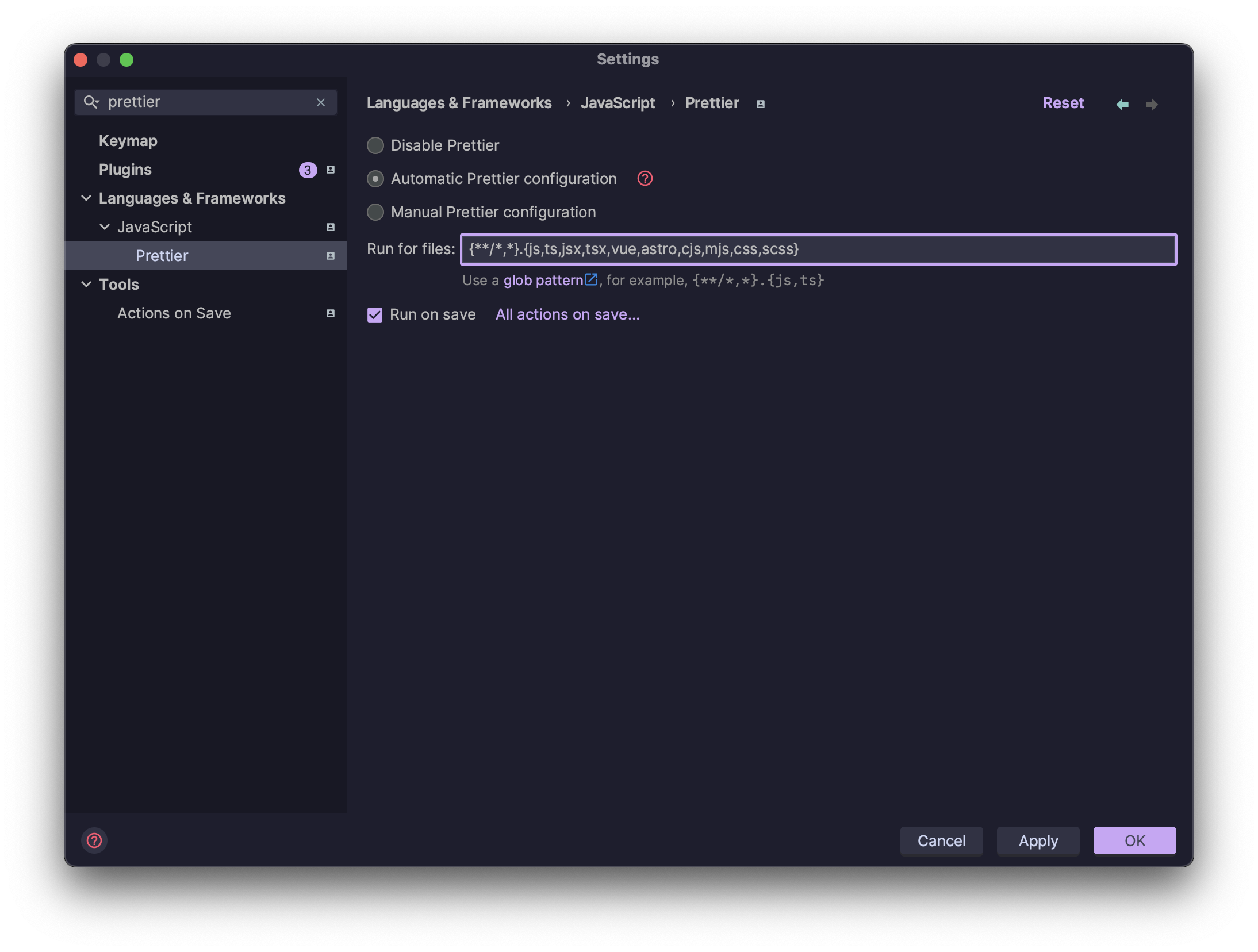
### Включить Prettier
```bash
{**/*,*}.{js,ts,jsx,tsx,vue,astro,cjs,mjs,css,scss}
```
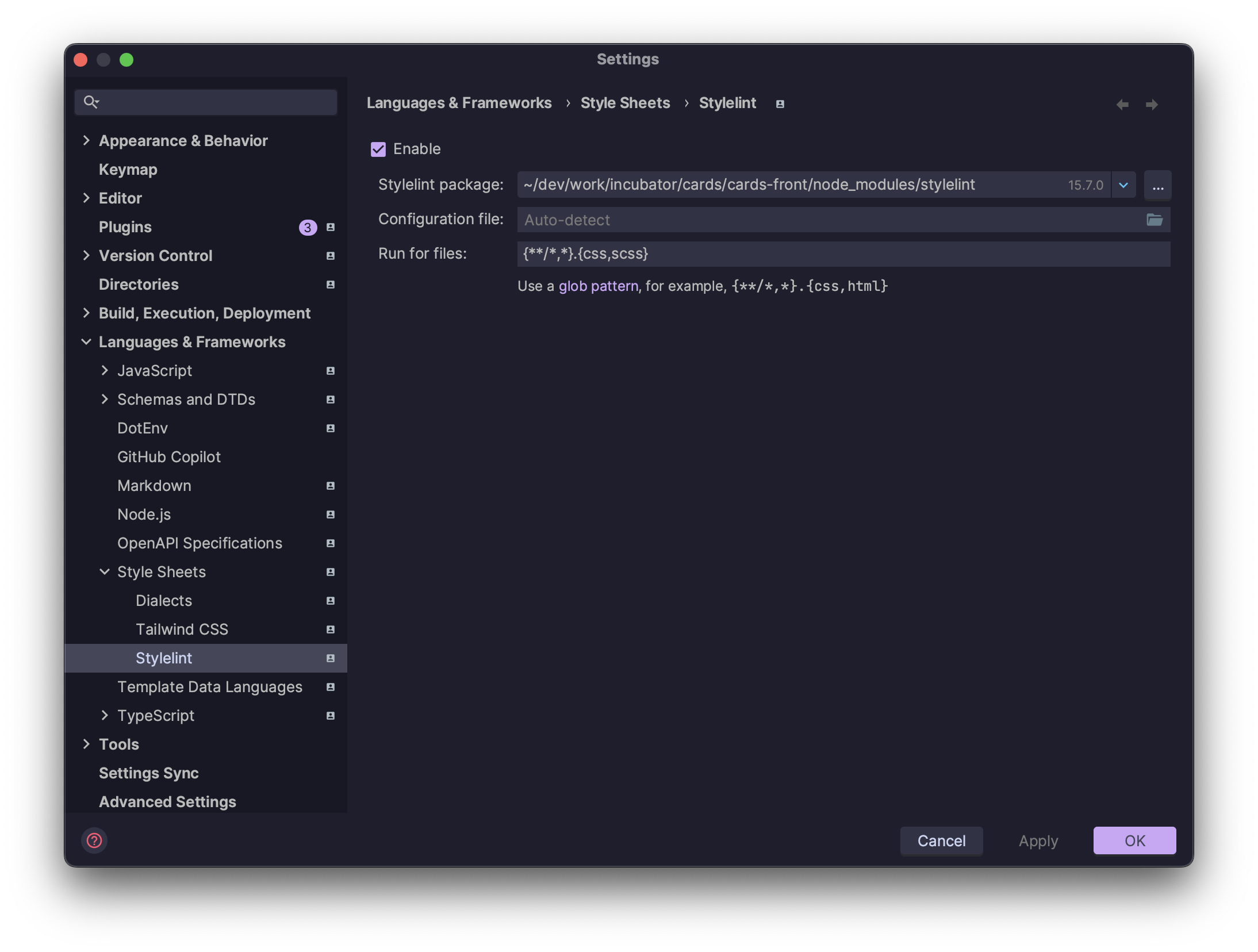
### Включить stylelint
### Включить автоматическое исправление ошибок при сохранении .css/.scss файлов
После импорта получим следующее: 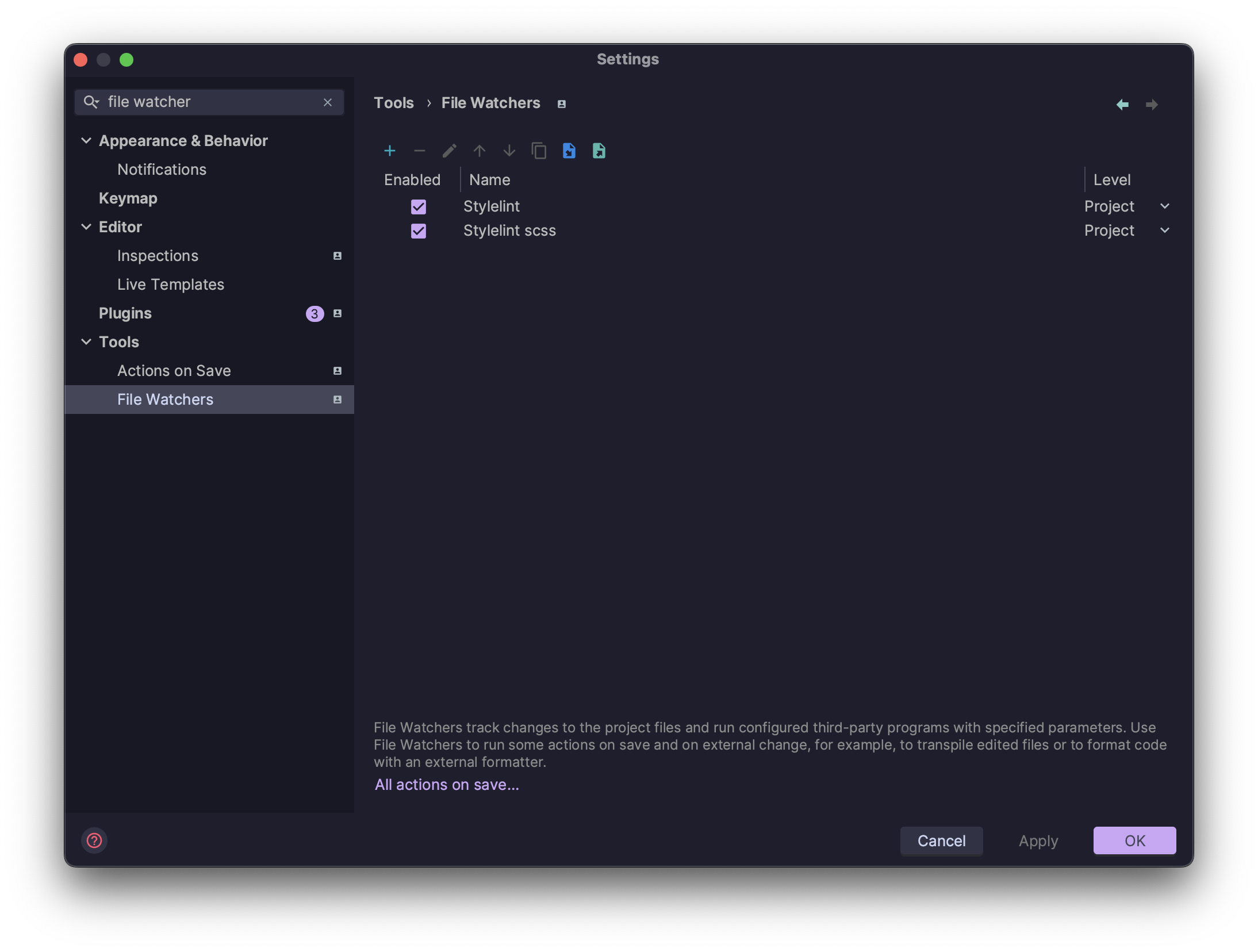
### Добавить скрипты в package.json, перезаписывая значения по умолчанию при необходимости
```json lines filename="package.json"
{
"scripts": {
"format": "prettier --write src",
"lint": "eslint --fix src/**/*.{tsx,ts,jsx,js} --no-error-on-unmatched-pattern && stylelint --fix src/{,*/}*.{scss,css} --allow-empty-input"
}
}
```
### Убрать boilerplate
- Удалить файл App.css
- Удалить папку assets
- Заменить содержимое файла App.tsx на следующее:
```tsx filename="App.tsx"
export function App() {
return Hello
}
```
### Запустить линтеры
- Prettier
```bash
pnpm run format
```
- Eslint и Stylelint
```bash
pnpm run lint
```
Некоторые ошибки eslint не исправляются автоматически, поэтому вам придется сделать это самостоятельно, например:
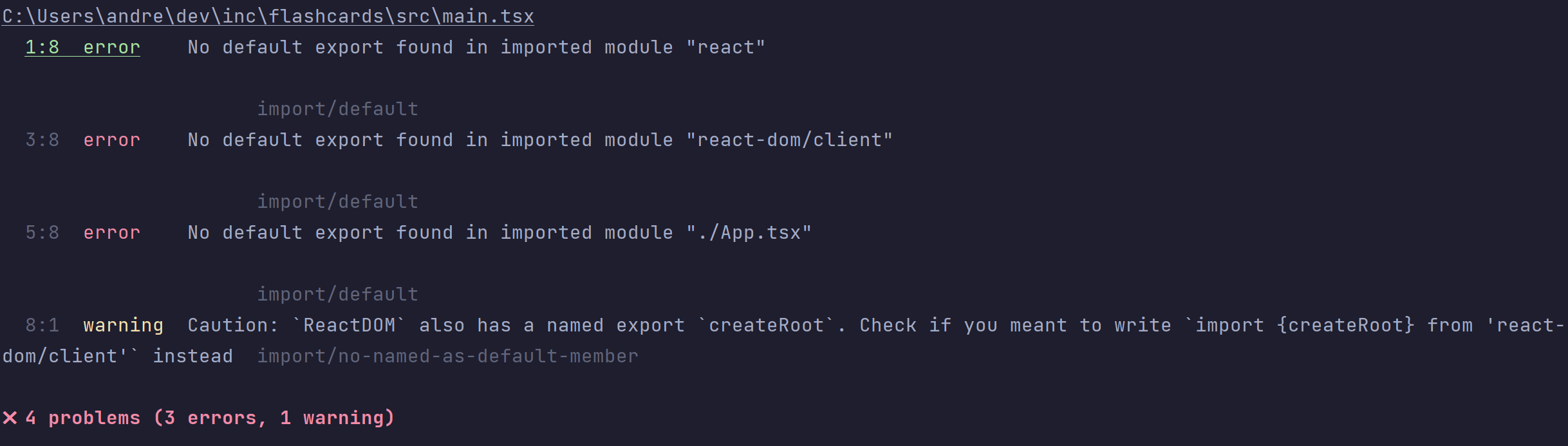
Постарайтесь разобраться сами, если не получится - замените содержимое файла main.tsx на следующее:
```tsx filename="main.tsx"
import './index.css'
import { StrictMode } from 'react'
import { createRoot } from 'react-dom/client'
import { App } from './App.tsx'
createRoot(document.getElementById('root') as HTMLElement).render(
)
```
Наш eslint конфиг использует плагин import\/order, который требует, чтобы ваши файлы **css/scss
были размещены либо первыми, либо последними в импортах** (см. пример выше), иначе вы получите
неразрешимые ошибки.
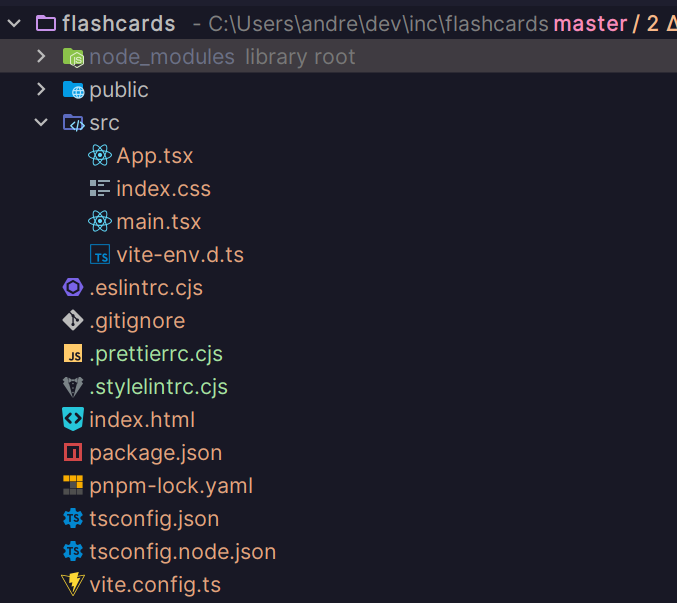
## Итоговая структура папок
Так должна выглядеть структура папок к концу этой главы:
## Коммитим изменения
Не забудьте закоммитить изменения:
```bash filename="Terminal"
git add .
git commit -m "Initial commit"
```